Se pregătește descărcarea
Windows DNS Changer este verificat și pregătit...
- Dimensiune
- 8.65 MB
- Descărcări
- 0+
- Data actualizării
- sept. 17, 2025
Detalii aplicație
- Versiune
- 1.1
- Dimensiune
- 8.65 MB
- Actualizat
- October 8, 2013
- Necesită
- Windows 7
- Limbă
- English
- Licență
- Free
- Dezvoltator
- milano88
- Categorie
- Windows OS
Cum se instalează Windows DNS Changer
Cum se instalează fișierul XAPK / APK
- Descarcă fișierul XAPK/APK folosind butonul de mai sus.
- Deschide managerul de fișiere al dispozitivului și găsește fișierul descărcat.
- Atinge fișierul pentru a începe instalarea.
- Dacă ți se cere, deschide setările și permite instalarea din surse necunoscute.
- Urmează instrucțiunile de pe ecran pentru a finaliza instalarea.
Descriere
Descarcă Windows DNS Changer – Instrument Gratuit și Sigur de Management DNS pentru Windows
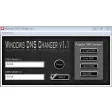
Windows DNS Changer este o utilitar ușor și portabil care îți permite să schimbi manual serverele DNS folosite de PC-ul tău pentru a rezolva adresele internet. Proiectat cu o interfață simplă pe un singur ecran, aplicația oferă acces rapid la patru furnizori DNS populari – Google DNS, OpenDNS, DNS Sprint și o intrare personalizată pentru serverele furnizorului de internet (ISP). Deoarece programul nu necesită instalare, îl poți păstra pe un stick USB și îl poți rula pe orice mașină Windows fără a lăsa urme. Deși excelă prin simplificare și viteză, instrumentul nu include un benchmark integrat pentru a compara întârzierea sau fiabilitatea dintre serverele disponibile. Această recenzie explorează în profunzime funcțiile principale, modul de utilizare pas cu pas, compatibilitatea sistemului și avantajele și dezavantajele care contează cel mai mult pentru utilizatorii obișnuiți și pentru tehnicienii avansați.
Funcții Principale ale Windows DNS Changer
- Schimbare instantă DNS: Selectează imediat Google DNS (8.8.8.8 / 8.8.4.4), OpenDNS (208.67.222.222 / 208.67.220.220), DNS Sprint (208.67.222.222 / 208.67.220.220) sau introdu manual orice adresă DNS.
- Design portabil: Nu este necesară instalarea; rulează executabilul direct dintr-un folder sau stick USB.
- Interfață minimalistă: Un singur ecran cu butoane radio clare și un câmp de text elimină confuzia pentru utilizatorii ne-tehnici.
- Efect imediat: Setările se aplică instant, fără a necesita repornirea calculatorului sau a adaptatoarelor de rețea.
- Consum minim de resurse: Aplicația consumă neglijabil CPU și memorie, fiind potrivită și pentru calculatoare vechi.
- Gratuit de utilizat: Fără taxe ascunse, înregistrare sau perioade de probă – descarcă și începe să schimbi DNS-ul.
GHID DE INSTALARE & UTILIZARE – Începe în Câteva Minute
Deoarece Windows DNS Changer este o aplicație portabilă, procesul de instalare constă într-un singur descărcare și o etapă opțională de extragere. Urmează acești pași pentru o experiență fără probleme:
Pasul 1 – Descarcă Executabilul
Accesează site-ul oficial sau o resursă de software de încredere, găsește butonul de descărcare „Windows DNS Changer” și click pentru a salva fișierul WindowsDNSChanger.exe în folderul preferat. Dimensiunea fișierului este sub 1 MB, asigurând o transferare rapidă chiar și pe conexiuni lente.
Pasul 2 – (Opțional) Extrage din ZIP
Dacă descărcarea vine sub formă de arhivă ZIP, click-dreapta pe fișier, selectează „Extrage tot…”, iar apoi alege o destinație. Procesul de extragere durează mai puțin de zece secunde pe majoritatea mașinilor.
Pasul 3 – Rulează Aplicația
Click dublu pe WindowsDNSChanger.exe. Windows poate afișa o avertizare User Account Control (UAC) deoarece programul are nevoie de privilegii de administrator pentru a modifica setările de rețea. Click pe „Da” pentru a continua.
Pasul 4 – Alege un Furnizor DNS
Fereastra principală afișează patru butoane radio:
- Google DNS – Rapid, distribuit global și orientat pe confidențialitate.
- OpenDNS – Ofere filtre opționale pentru conținut și funcții de securitate.
- DNS Sprint – Istoric fiabil pentru performanță la nivel de ISP.
- Personalizat / ISP – Permite introducerea manuală a oricăror adrese de server DNS.
Selectează opțiunea dorită și click pe butonul „Aplică”. Apare o confirmare scurtă, iar noile setări DNS iau efect imediat. Pentru a reveni la configurarea originală, selectează doar „Personalizat / ISP” și reintrodu valorile furnizate de furnizorul tău de internet.
Pasul 5 – Verifică Schimbarea
Deschide un prompt de comandă (Win + R → cmd) și tastează nslookup google.com. Linia „Server” afișată ar trebui să reflecte adresa DNS pe care tocmai o ai setat. Alternativ, accesează un site precum dnsleaktest.com pentru a confirma serverele DNS active.
Deoarece instrumentul nu include o funcție de benchmark, utilizatorii care doresc să compare întârzierea trebuie să ruleze un test de viteză extern (de exemplu, Speedtest.net) după fiecare schimbare. Această etapă suplimentară ajută la identificarea celui mai rapid DNS pentru poziția ta actuală și condițiile de rețea.
Compatibilitate, Avantaje & Dezavantaje – Ce Funcționează și Ce Nu
Windows DNS Changer este construit pentru Windows 7, 8, 8.1, 10 și 11 (atât 32‑bit, cât și 64‑bit). Programul folosește API-uri native de rețea Windows, așa că rulează fără framework-uri suplimentare sau .NET. Utilizatorii pe macOS, Linux, Android sau iOS vor avea nevoie de utilitare alternative pentru schimbarea DNS-ului, deoarece executabilul nu este cross-platform.
Avantaje
- Interfață ultra-simplă: Ideală pentru începători care doresc să evite setările complexe de rețea.
- Portabilitate: Poți să-l iei pe un stick USB și să-l folosești pe orice PC Windows fără a lăsa urme.
- Schimbare instantă: Nu e nevoie de repornire sau curățare manuală a cache-ului DNS.
- Gratuit și fără reclame: Complet gratuit, fără monetizare ascunsă.
- Impact scăzut asupra sistemului: Rulează în fundal fără pierderi vizibile de performanță.
Dezavantaje
- Lipsește benchmarkul: Nu există test de viteză integrat pentru a determina cel mai rapid server DNS pentru conexiunea ta.
- Actualizări manuale necesare: Liste de servere DNS sunt statice; utilizatorii trebuie să adauge furnizori noi manual.
- Doar pentru Windows: Nu există suport pentru macOS, Linux sau platforme mobile.
- Personalizare limitată: Lipsesc opțiuni avansate precum DNS pe HTTPS (DoH) sau comutare automată.
- Avertizare UAC: Necesită drepturi de administrator, ceea ce poate fi o barieră pe mașini corporative cu acces restrâns.
Întrebări Frecvente & Concluzie Finală
Este sigur să folosesc Windows DNS Changer?
Da. Programul este ne-semnat, dar distribuit pe site-uri de încredere, iar el nu conține reclame, telemetrie sau cod malicios. El modifică doar setările DNS de pe mașina locală, o operațiune standard în Windows.
Am nevoie de conexiune la internet pentru a schimba DNS-ul?
Ai nevoie de o conexiune activă pentru a testa noul DNS după aplicarea lui, dar schimbarea reală poate fi făcută offline. Odată ce te reconectezi, sistemul va folosi noile servere configurate.
Pot programa schimbări automate DNS?
Nu. Windows DNS Changer nu include funcții de programare sau scripting. Utilizatorii care au nevoie de automatizare trebuie să creeze fișiere batch proprii sau să folosească Windows Task Scheduler împreună cu instrumentul de linie de comandă netsh.
Schimbarea DNS-ului va afecta conexiunea mea VPN?
În general, VPN-urile trimit cererile DNS prin tunel, suprascriind setările locale DNS. Cu toate acestea, dacă VPN-ul este configurat să folosească DNS-ul sistemului, schimbarea acestuia cu Windows DNS Changer va afecta comportamentul de căutare al VPN-ului. Testează ambele scenarii pentru a confirma.
Cum revin la setările DNS originale?
Selectează opțiunea „Personalizat / ISP” în aplicație, introdu adresele DNS furnizate de ISP-ul tău și click pe „Aplică”. Alternativ, poți rula netsh interface ip set dns name="Wi‑Fi" source=dhcp într-un prompt de comandă cu drepturi ridicate pentru a restaura automat DNS-ul oferit de DHCP.
Concluzie finală: Windows DNS Changer strălucește ca un utilitar fără nicio complexitate, portabil, pentru oricine dorește control instant asupra setărilor DNS pe Windows. Simplificarea sa, modelul gratuit și efectul imediat îl transformă într-un instrument util pentru depanare, navigare cu confidențialitate ridicată sau evitarea restricțiilor regionale. Lipsa unui benchmark integrat înseamnă că utilizatorii avansați vor avea nevoie de un test de viteză extern pentru a fine-tuna alegerea, iar mediile corporative pot fi reticente față de cerința de drepturi de administrator. Cu toate acestea, pentru utilizatorii casnici, studenții și IT-știi ocasionali, aplicația oferă exact ceea ce îi promite numele – schimbări rapide de DNS fără bloat.
Dispui să iei controlul asupra rezolvării internetului? Descarcă Windows DNS Changer acum și bucură-te de o experiență de navigare mai rapidă și mai sigură în câteva clicuri.
Siguranța descărcării
Scanat cu TotalVirus
Acest software a fost scanat pentru malware și verificat ca sigur pentru descărcare.SoftPas în:
Produsul este disponibil și în următoarele limbi: